


Description
Lion Recovery Disk Assistant herunterladen – kostenloses Apple-Wiederherstellungspartitionstool für macOS Lion
Übersicht
Lion Recovery Disk Assistant ist Apples offizielles Dienstprogramm, das Mac‑Benutzern ein zuverlässiges Sicherheitsnetz für macOS Lion bietet. Wenn Sie Lion installieren, erstellt das Betriebssystem automatisch eine versteckte Wiederherstellungspartition auf dem internen Laufwerk. Diese versteckte Partition ist für die tägliche Fehlersuche praktisch, verschwindet jedoch, sobald die interne Festplatte vollständig ausfällt. Lion Recovery Disk Assistant löst dieses Problem, indem es Ihnen ermöglicht, eine dedizierte Wiederherstellungspartition auf jedem externen USB‑Flash‑Laufwerk oder einer Festplatte mit mindestens 1 GB freiem Speicherplatz zu erstellen. Sobald die Partition vorhanden ist, können Sie direkt in eine vollwertige Wiederherstellungsumgebung booten, Lion aus dem Mac App Store neu installieren, Disk Utility ausführen, Daten aus einem Time‑Machine‑Backup wiederherstellen oder sogar mit Safari im Web surfen, wenn Ihr primäres System offline ist. Das Tool ist völlig kostenlos, erfordert keinen zusätzlichen Kauf und funktioniert auf jedem Mac, der macOS Lion (10.7) oder neuer unterstützt. Da der Assistent eine echte Partition anstelle einer einfachen Disk‑Image‑Datei erstellt, verhält sich die Wiederherstellungsumgebung exakt wie das integrierte Recovery‑HD und bietet Ihnen dieselben Dienstprogramme und das nahtlose Erlebnis, wenn Sie beim Start die Option‑Taste gedrückt halten. Ob Sie ein Profi sind, der sich Ausfallzeiten nicht leisten kann, ein Student, der eine schnelle Ausweichlösung benötigt, oder ein Gelegenheitsnutzer, der beruhigt sein möchte – Lion Recovery Disk Assistant bietet eine einfache, sichere Möglichkeit, eine physische Kopie von Lions Wiederherstellungs‑Tools griffbereit zu halten.
Hauptfunktionen von Lion Recovery Disk Assistant
- Erstellt eine bootfähige Wiederherstellungspartition auf jedem externen USB‑Stick oder einer Festplatte.
- Unterstützt macOS Lion (10.7) und spätere Versionen ohne zusätzliche Lizenzierung.
- Ermöglicht die vollständige Neuinstallation des Betriebssystems direkt aus dem Apple Store, ohne Internetverbindung.
- Bietet Zugriff auf Disk Utility, Time Machine‑Wiederherstellung und Safari für das Offline‑Surfen.
- Einfaches, Assistent‑basiertes Interface, das Benutzer durch jeden Schritt führt.
- Minimale Hardwareanforderung – nur 1 GB freier Speicherplatz auf dem externen Laufwerk.
- Ändert nicht das Layout des internen Laufwerks; die neue Partition bleibt in Finder und Disk Utility unsichtbar, um versehentliches Löschen zu vermeiden.
- Kostenloser Download ohne versteckte Gebühren oder Testbeschränkungen.
- Speichert Wiederherstellungsdateien sicher und reduziert das Risiko von Beschädigungen durch eine ausfallende interne SSD oder HDD.
- Vollständig kompatibel mit Intel‑basierten Macs und frühen Apple‑Silicon‑Modellen, die macOS Lion über Rosetta 2 ausführen (falls zutreffend).
Schritt‑für‑Schritt‑Installation & Gebrauchsanleitung
Lion Recovery Disk Assistant einzurichten ist unkompliziert, selbst für Nutzer, die nicht mit Befehlszeilen‑Tools vertraut sind. Befolgen Sie diese Schritte, um eine zuverlässige Wiederherstellungspartition zu erstellen:
- Assistant herunterladen: Besuchen Sie Apples offizielle Support‑Seite oder ein vertrauenswürdiges Software‑Repository und laden Sie die neueste Version von Lion Recovery Disk Assistant herunter. Die Datei ist typischerweise ein
.dmg-Paket. - Disk‑Image einbinden: Doppelklicken Sie auf die
.dmg-Datei, um sie auf Ihrem Schreibtisch einzubinden. Darin finden Sie die Anwendung mit dem Namen „Lion Recovery Disk Assistant“. - Externes Laufwerk vorbereiten: Schließen Sie einen USB‑Flash‑Drive oder eine externe Festplatte mit mindestens 1 GB freiem Speicherplatz an. Stellen Sie sicher, dass das Laufwerk als
Mac OS Extended (Journaled)(oder APFS für neuere macOS‑Versionen) formatiert ist. Sie können das Laufwerk bei Bedarf mit Disk Utility neu formatieren. - Assistant starten: Ziehen Sie die Anwendung in Ihren
Applications-Ordner und öffnen Sie sie. Möglicherweise werden Sie aufgefordert, Ihr Administrator‑Passwort einzugeben. - Ziel auswählen: Der Assistent zeigt eine Liste der angeschlossenen Laufwerke an. Wählen Sie das externe Laufwerk, das Sie in Schritt 3 vorbereitet haben. Achten Sie darauf, das richtige Laufwerk zu wählen, da der Assistent dort eine versteckte Partition erstellt.
- Erstellungsprozess starten: Klicken Sie auf „Create Recovery Partition“. Der Assistent kopiert die notwendigen Wiederherstellungsdateien von Ihrer internen Lion‑Installation und baut die versteckte Partition auf. Dieser Vorgang dauert in der Regel 5–10 Minuten, abhängig von der Geschwindigkeit des externen Laufwerks.
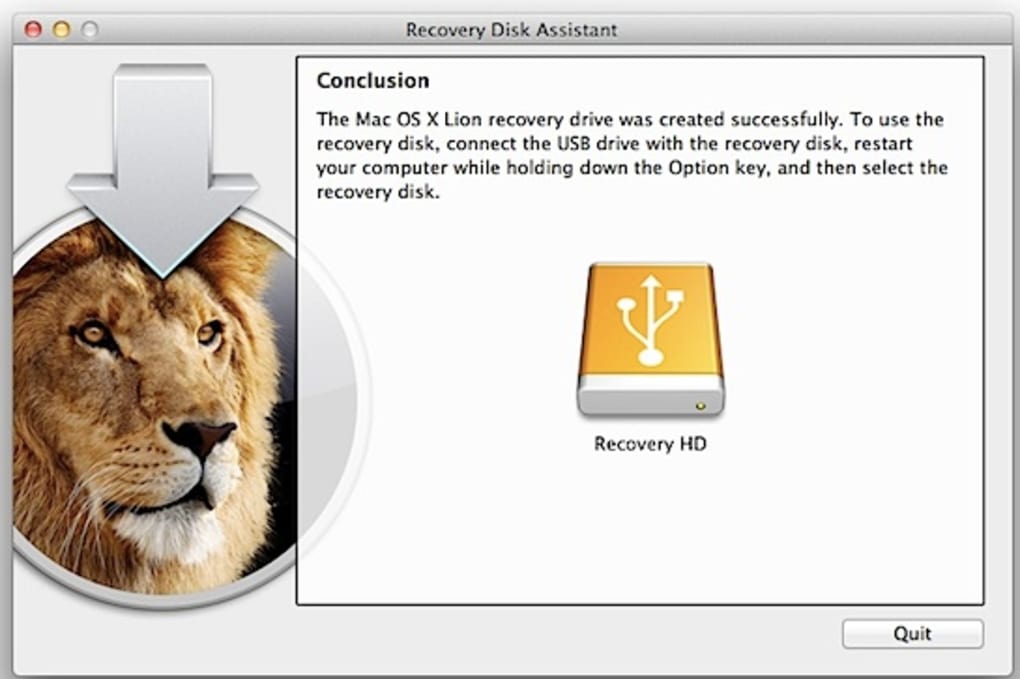
- Abschluss prüfen: Nach Abschluss erscheint ein Bestätigungsdialog. Die neue Partition wird nicht in Finder oder Disk Utility angezeigt – das ist das erwartete Verhalten.
- Von der Wiederherstellungspartition booten: Um die Wiederherstellungsumgebung zu nutzen, starten Sie Ihren Mac neu und halten Sie sofort nach dem Startton die
Option(⌥)-Taste gedrückt. Im Startup‑Manager sehen Sie einen Eintrag mit der Bezeichnung „Recovery HD“. Wählen Sie ihn aus und drücken SieEnter. - Wiederherstellungsaufgaben ausführen: Nach dem Booten haben Sie Zugriff auf dieselben Werkzeuge wie das integrierte Recovery‑HD: Lion neu installieren, Disk Utility ausführen, aus Time Machine wiederherstellen oder Safari für einfaches Surfen starten.
- Partition pflegen: Schließen Sie das externe Laufwerk periodisch an und führen Sie den Assistenten erneut aus, wenn Sie auf eine neuere Version von Lion oder macOS aktualisieren. Das Tool aktualisiert die Wiederherstellungsdateien automatisch.
Durch das Befolgen dieser Schritte erstellen Sie ein robustes, offline‑Backup von Lions Wiederherstellungsumgebung, das Sie bei einem komplett ausgefallenen internen Laufwerk retten kann – ohne ein neues Installations‑Medium kaufen oder auf eine Netzwerkverbindung angewiesen zu sein.
Kompatibilität, Vor‑ und Nachteile, FAQ und abschließendes Fazit
Kompatibilität
Lion Recovery Disk Assistant läuft auf jedem Mac, der macOS Lion (10.7) oder später ausführen kann. Dies umfasst:
- Intel‑basierte iMac‑, MacBook‑, MacBook Pro‑, MacBook Air‑, Mac mini‑ und Mac Pro‑Modelle, die ab 2006 veröffentlicht wurden.
- Frühe Apple‑Silicon‑Macs (M1), wenn Lion über Rosetta 2‑Kompatibilität ausgeführt wird, wobei die native Apple‑Silicon‑Unterstützung auf neuere macOS‑Versionen beschränkt ist.
- Externe Speichergeräte, die als Mac OS Extended (Journaled) oder APFS formatiert sind und mindestens 1 GB freien Speicherplatz besitzen.
Vor‑ und Nachteile
- Vorteile
- Kostenlos, keine versteckten Gebühren oder Testzeiträume.
- Erstellt eine echte bootfähige Partition, nicht nur eine Image‑Datei.
- Funktioniert offline – ideal für Orte mit unzuverlässigem Internet.
- Einfaches Assistent‑UI; keine Kenntnisse der Befehlszeile erforderlich.
- Erhält alle nativen Lion‑Wiederherstellungswerkzeuge (Disk Utility, Safari, Time Machine‑Wiederherstellung).
- Nachteile
- Unterstützt nur macOS Lion; nicht nützlich für neuere macOS‑Versionen ohne zusätzliche Werkzeuge.
- Die erstellte Partition ist verborgen, was Benutzer, die mit dem Prozess nicht vertraut sind, verwirren kann.
- Erfordert ein externes Laufwerk; Benutzer ohne Ersatzspeicher müssen eines kaufen.
- Apple‑Silicon‑Unterstützung ist auf Rosetta 2 beschränkt, was die Leistung beeinträchtigen kann.
Häufig gestellte Fragen
Benötige ich eine Internetverbindung, um Lion mit der Wiederherstellungspartition neu zu installieren?
Nein. Die Wiederherstellungspartition enthält die notwendigen Installationsdateien, sodass Sie Lion vollständig offline neu installieren können.
Kann ich dasselbe externe Laufwerk für mehrere Macs verwenden?
Ja. Die Partition ist hardware‑agnostisch, sodass jeder Mac, der vom externen Laufwerk booten kann, die Wiederherstellungsumgebung nutzen kann.
Wird die externe Wiederherstellungspartition im Finder angezeigt?
Nein. Aus Sicherheitsgründen ist die Partition im Finder und Disk Utility verborgen. Sie greifen nur über den Startup‑Manager (Option‑Taste beim Start) darauf zu.
Ist Lion Recovery Disk Assistant mit macOS High Sierra oder neuer kompatibel?
Das Tool ist speziell für Lion (10.7) konzipiert. Obwohl Sie es auf neueren macOS‑Versionen ausführen können, erstellt es nur eine Lion‑Wiederherstellungspartition, nicht eine Wiederherstellungsumgebung für das neuere Betriebssystem.
Was soll ich tun, wenn der Assistent die Partition nicht erstellen kann?
Überprüfen Sie zunächst, ob das externe Laufwerk korrekt formatiert ist und genügend freien Speicherplatz hat. Starten Sie dann Ihren Mac neu und führen Sie den Assistenten erneut mit Administratorrechten aus. Wenn das Problem weiterhin besteht, versuchen Sie einen anderen USB‑Port oder ein anderes externes Laufwerk.
Fazit & Handlungsaufforderung
Lion Recovery Disk Assistant füllt eine Lücke, die viele moderne Backup‑Lösungen übersehen: eine dedizierte, offline‑Wiederherstellungsumgebung für macOS Lion. Indem ein günstiger USB‑Stick oder eine Ersatz‑externe Festplatte in eine bootfähige Wiederherstellungspartition verwandelt wird, bietet das Tool ein Sicherheitsnetz, das selbst bei komplett ausgefallenem internem Laufwerk funktioniert. Der Installationsprozess ist einfach, das Dienstprogramm ist kostenlos, und das resultierende Wiederherstellungserlebnis spiegelt das integrierte Recovery‑HD von Apple wider, komplett mit Disk Utility, Time Machine‑Wiederherstellung und Safari‑Browsing. Zwar ist es auf Lion beschränkt und die versteckte Natur der Partition kann zunächst einige Nutzer verwirren, doch überwiegen die Vorteile diese kleinen Nachteile bei jedem, der noch Lion nutzt oder eine Ausweichlösung für ältere Systeme benötigt. Wenn Ihnen ein unterbrechungsfreier Arbeitsablauf, Datenintegrität und die Sicherheit eines sofort einsatzbereiten Wiederherstellungssystems wichtig sind, laden Sie Lion Recovery Disk Assistant noch heute herunter, erstellen Sie Ihre externe Wiederherstellungspartition und halten Sie Ihren Mac für das Unerwartete bereit.
Klicken Sie hier, um Lion Recovery Disk Assistant kostenlos herunterzuladen und sichern Sie Ihren Mac jetzt mit einer zuverlässigen Lion‑Wiederherstellungslösung.
Guides & Tutorials for Lion Recovery Disk Assistant
How to install Lion Recovery Disk Assistant
- Click the Preview / Download button above.
- Once redirected, accept the terms and click Install.
- Wait for the Lion Recovery Disk Assistant download to finish on your device.
How to use Lion Recovery Disk Assistant
This software is primarily used for its core features described above. Open the app after installation to explore its capabilities.
User Reviews for Lion Recovery Disk Assistant 0
No reviews found





.webp)